Инструкция для Paladins Softhub - Полное руководство по установке и настройке
Подробное руководство по установке и запуску Paladins Softhub для Paladins
Вернуться к описанию Paladins SofthubЧасто задаваемые вопросы о Paladins Softhub
❓ Как запустить Paladins Softhub?
Следуйте инструкции ниже. Обычно процесс включает скачивание, установку и активацию чита.
📥 Как скачать лоадер для Paladins Softhub?
Нажмите кнопку справа, пройдите капчу — и вы перейдёте в Telegram-бота, где получите ссылку.
⚡ Системные требования
Пошаговая инструкция по установке Paladins Softhub
Руководство по использованию программного обеспечения
Пошаговое руководство по скачиванию и запуску нашего программного обеспечения:
Шаг 1: Подготовка
После оплаты вы получите:
- ключ для активации доступа к читу,
- ссылку на эту инструкцию.
Подготовьте свой ПК:
-
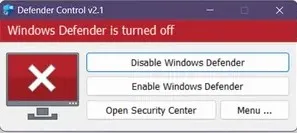
Полностью отключите Защитник Windows (защиту в реальном времени). Удалите другие антивирусные программы, если они установлены.
-
Мы рекомендуем отключать Защитник Windows с помощью Defender Control, скачать здесь (пароль: sordum). Он должен быть красным, с красным крестом.
-
Удалите: Faceit AC, Riot Vanguard, ACE (AntiCheatExpert).
-
Зайдите в игру без чита и установите режим экрана "Безрамочный" или "Оконный", в "Полноэкранном" режиме программное обеспечение работать не будет.
Шаг 2: Установка Загрузчика и Активация Ключа
Пошаговое описание процесса запуска программного обеспечения:
-
После оплаты товара вы получите ключ активации продукта (чита).
-
Скачайте лоадер из пункта "Часто задаваемые вопросы" выше по кнопке "Скачать лоадер".
-
Теперь нужно отключить антивирус и поместить загрузчик на USB-флешку. Он запускается только с флешки.
-
Запустите файл чита. Вам нужно создать аккаунт в загрузчике или войти в существующий аккаунт SoftHub.
-
После входа в аккаунт вы можете активировать ключ (Activate Key) и добавить себе подписку.
-
Чтобы чит работал в игре, убедитесь, что в настройках игры у вас установлен режим "Полноэкранный в окне".
-
Далее выберите игру слева в списке и нажмите "Load Cheat".
-
Когда мы увидим надпись "Done" в появившемся окне, можно запускать игру.
-
После того как вы загрузились в главном меню игры, подождите 15 секунд и нажмите клавишу F2. Меню открывается/закрывается клавишей F2.
Если вы хотите запустить чит вместе с каким-либо спуфером, всегда сначала запускайте загрузчик чита, и только потом спуфер. В противном случае ваш ключ сломается.
Шаг 3: FAQ по частым проблемам
-
Включен Защитник Windows / Антивирус → полностью отключите.
-
Обновите библиотеки Visual C++ → Скачать.
-
Обновите DirectX → Скачать.
-
Удалите античиты FaceIt / Riot Vanguard.
-
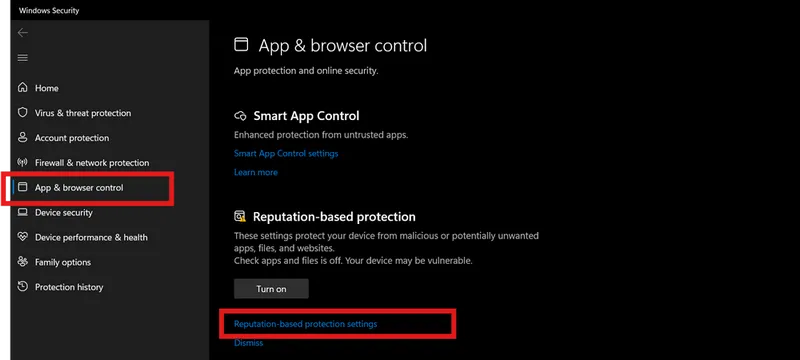
Отключите Защиту на основе репутации:
- Пуск → введите Защита на основе репутации.
-
Отключите все опции.
-
Синхронизируйте системное время (Параметры Windows → Время и язык → Синхронизировать).
-
ESP отображается некорректно → масштабирование 100% + такое же разрешение в игре.
-
Загрузчик не работает → попробуйте с VPN.
-
Отключите Изоляцию ядра.
-
Отключите Secure Boot в BIOS.
-
Проблемы с инжектом/геймплеем → смените режим экрана (Безрамочный / Оконный).
📝 Дополнительная информация
🔒 Безопасность и анонимность
Наш продукт проходит регулярные обновления для обеспечения максимальной безопасности и совместимости с последними версиями игры.
🆘 Техническая поддержка
При возникновении проблем с установкой или работой чита, обратитесь в нашу техническую поддержку.