Руководство по установке

Пошаговое руководство по скачиванию, настройке и активации melonity

Этот гайд подходит для

Загрузить лоадер

Пройдите капчу для получения лоадера продукта

1

Шаг 1: Подготовка

После оплаты вы получите:

1

ключ для активации доступа к читу,

2

ссылку на эту инструкцию.

Подготовьте свой ПК:

3

Полностью отключите Защитник Windows (защиту в реальном времени). Удалите другие антивирусные программы, если они установлены.

4

Отключите Защитник Windows с помощью Defender Control, скачать здесь (пароль: sordum). Он должен быть красным, с красным крестом.
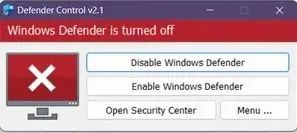
Defender Control

5
Удалите: Faceit AC, Riot Vanguard, ACE (AntiCheatExpert).
2

Шаг 2: Установка Загрузчика и Активация Ключа

1

Теперь, когда защита отключена, нужно войти в Ваш аккаунт Melonity, сайт вы можете найти из пункта "Часто задаваемые вопросы" выше по кнопке "Скачать лоадер", введя капчу и перейдя по ссылке.

2

Создайте новый аккаунт или войдите в существующий. Все необходимые ссылки были вам направлены вместе с ключом и другими материалами.

3

Во время авторизации нужно будет выбрать вашу игру. Далее можно будет переключаться между играми в личном кабинете и лоадере.

4

После входа в аккаунт вы попадёте на главную страницу вашего профиля. В первую очередь Вам нужно активировать свой ключ. Кликните по кнопке активации промо-кодов, вставьте свой ключ и нажмите "Активировать". Подписка будет добавлена на ваш аккаунт.

5

Далее на этой странице вам необходимо скачать пакеты Visual C++ Redist x64. Скачанный файл-установщик пакетов необходимо запустить от имени администратора и следовать инструкциям установки.

6

Теперь на той же странице нажмите "Скачать Лаунчер".

7

После того, как лаунчер скачан, вам необходимо поместить его в корень диска C. Можно создать папку C:\Melonity и поместить файл туда.

8

Далее запустите файл лаунчера от имени администратора и дождитесь загрузки всех файлов, после войдите в ваш аккаунт.

9

После входа в аккаунт нужно будет выбрать вашу игру. Далее можно будет переключиться на другую игру, если у Вас будет такая необходимость.

10

Для запуска чита нажмите "Start Playing", после некоторой загрузки лаунчер запустит игру за вас и закроется.

11

В главном меню игры перед вами появится меню софта Melonity.

12

Чит Melonity успешно запущен! Приятной игры.

13

Далее меню настроек чита открывается/закрывается нажатием клавиши Insert.

3

Шаг 3: Решение частых проблем

Что делать, если чит выдаёт ошибку WdFilter?

Включен Защитник Windows / Антивирус → полностью отключите (см. Шаг 1).

Как обновить библиотеки и драйверы?

Обновите библиотеки Visual C++ → Скачать и DirectX → Скачать.

Что делать, если чит конфликтует с античитами?

Удалите античиты FaceIt / Riot Vanguard.

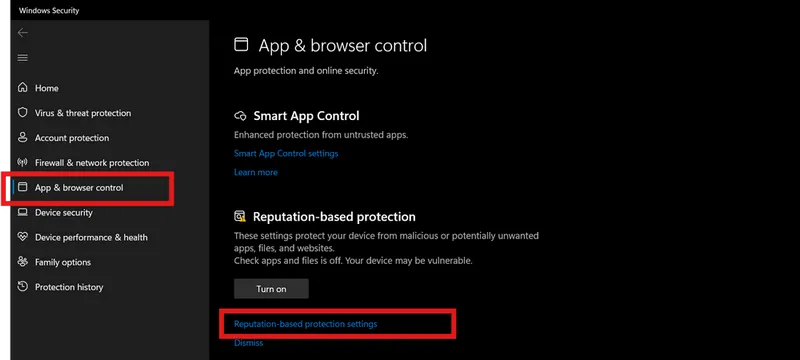
Как отключить защиту на основе репутации в Windows, если она мешает запуску чита?
  1. Пуск → введите Защита на основе репутации.

отключите защиту на основе репутации

  1. Отключите все опции.
Почему чит выдаёт ошибку при неверном системном времени и как её исправить?

Синхронизируйте системное время (Параметры Windows → Время и язык → Синхронизировать).

Почему ESP отображается некорректно и как это исправить?

Поставьте масштабирование Windows 100% и такое же разрешение, как в игре.

Что делать, если загрузчик не работает?

Попробуйте запустить его через VPN.

Какие защитные технологии Windows нужно отключить для работы чита?

Отключите Изоляцию ядра и Secure Boot в BIOS.

Что делать, если чит не инжектится или наблюдаются проблемы с геймплеем?

Смените режим экрана на «Безрамочный» или «Оконный».

Нужна ли виртуализация и Hyper-V для работы чита?

Да, для работы читов требуется включенная виртуализация и Hyper-V.

Видео-инструкция

Пошаговая видео-инструкция